Figur
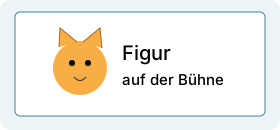
Die Figur ist die Katze oder ein anderes Objekt, das du programmierst.
Zeige: die Katze auf deiner Bühne.
Baue jede Tutorialkarte nach. Klicke erst danach auf den Pfeil zur nächsten Karte. Teste dein Programm zwischendurch.
Speichere das Tutorial: Datei → Auf deinem Computer speichern. Nenne die Datei Erste_Schritte.sb3.
Klicke in Scratch oben auf Tutorials. Wähle Erste Schritte („Getting Started“). Ist die Sprache Englisch? Öffne Einstellungen → Sprache → Deutsch.
Sieh dir jedes Bild an. Lies den Satz. Zeige das Beispiel in Scratch.
Die Figur ist die Katze oder ein anderes Objekt, das du programmierst.
Zeige: die Katze auf deiner Bühne.
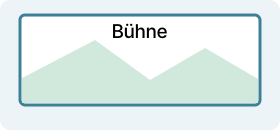
Auf der Bühne siehst du, was dein Programm macht.
Zeige: das große Feld rechts in Scratch.

Ein Block ist eine einzelne Anweisung.
Zeige: den blauen Bewegungsblock.
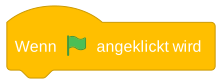

Ein Skript besteht aus verbundenen Blöcken. Der Startblock löst es aus.
Zeige: deine drei verbundenen Blöcke.
Schließe das Tutorial mit dem Kreuz. Öffne Datei → Neu. Wähle unter der Bühne die Katze. Klicke auf Skripte.
Die Blöcke hängen direkt untereinander. Die Flagge startet das Programm. Blau bewegt die Katze. Lila zeigt deinen Satz.
Klicke über der Bühne auf die grüne Flagge. Die Katze soll sich bewegen und deinen Satz sagen.
Ändere 10 in 20. Sage voraus, was sich ändert. Starte erneut. Zeige einem Partner das Ergebnis und erkläre die drei Blöcke. Tauscht die Rollen.
Klicke auf Datei → Auf deinem Computer speichern. Nenne die Datei Mein_erster_Auftrag.sb3.
Zeige dein Programm und die gespeicherte Datei, wenn die Lehrkraft dich fragt.
Weitere AufgabeÖffne danach nacheinander Animiere einen Namen und Mach Musik. Speichere jedes Projekt. Schließe jeweils die Tutorialkarten und baue einen kleinen Teil noch einmal ohne Vorlage.
Klicke auf Skripte. Klicke unter der Bühne auf die Katze. Baue die drei Blöcke aus Schritt 2.
Block gelöscht? Klicke rechts auf eine freie Stelle in der Mitte und wähle Rückgängig, falls es angeboten wird. Sonst baue die drei Blöcke aus Schritt 2 erneut.
Katze gelöscht? Öffne Bearbeiten und stelle die zuletzt gelöschte Figur wieder her, falls es angeboten wird. Sonst klicke unten rechts auf Figur wählen und wähle die Katze.
Es klappt weiter nicht? Zeige der Lehrkraft deine Blöcke und sage: „Ich bin bei Schritt … . Ich sehe … .“
Decke die Begriffskarten mit einem Heft ab. Zeige deinem Partner Figur, Bühne, einen Block und dein Skript. Erkläre jedes Wort mit einem eigenen Satz. Tauscht die Rollen.
Wenn du Hilfe gebraucht hast: Sieh dir die passende Karte an. Decke sie wieder ab und erkläre den Begriff erneut.