Anzeige
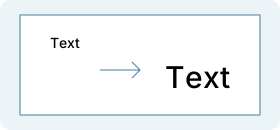
Die Anzeige ist das, was du auf dem Bildschirm siehst.
Zeige: die Schrift, die du vergrößern kannst.
Öffne die zwölf Aufgaben. Wähle dort eine Aufgabenkarte. Du landest direkt beim Arbeitsauftrag.
Zwölf Zusatzaufgaben öffnen →Zeige diese Rückmeldung deiner Lehrkraft. Ein offener Auftrag ohne Angabe hat den Status „Grund unbekannt“.
Meinen Arbeitsstand ansehenLass die Katze laufen und deinen Satz sagen.
Auftrag öffnen →Stunde 03 · 60 Minuten
Warum rückt Noah immer näher an den Bildschirm? Lies die Spuren und prüfe deinen Platz. Nach dem Pflichtteil wählst du Zusatzaufgaben oder Scratch.
Minute 0–10
Stelle Maus und Tastatur so hin, dass du sie bequem erreichst. Finde die kleinen Erhebungen auf F und J.
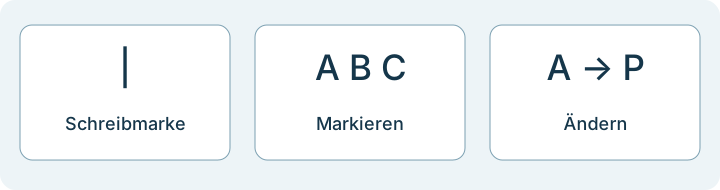
Notiere auf Papier: „Heute habe ich … geübt.“ Auf Papier schreibst du die drei Satzfassungen untereinander, zeichnest die Schreibmarke ein und kreist das jeweils veränderte Wort ein.
Minute 10–13 · Wiederholung aus Stunde 2
Ziel: sechs Situationen mit Maus und Tastatur richtig lösen. Denke zuerst selbst nach und wähle dann eine Antwort. Zu zweit wechselt ihr nach jeder Frage; beide nennen ihre Vermutung vor dem Klick.
Der Strich | zeigt in den Beispielen die Schreibmarke. Es ist kein getipptes Zeichen.
Hier erscheinen kurze Übungsaufgaben zu Fragen, die du noch nicht richtig beantworten konntest. Wähle eine Antwort und prüfe sie. Danach probierst du die passende Wiederholungsfrage erneut.
Noah beugt sich weit nach vorn. Auf dem Bildschirm stehen winzige Buchstaben. Die Maus liegt hinter seinem Heft.
Zeige zwei mögliche Veränderungen. Sage dazu: „Ich würde …, damit …“
Minute 13–18 · danach Aufgaben bis Minute 20
Lies fünf Minuten. Lies anschließend noch einmal mit dem Suchauftrag: Welche Veränderung hilft, und warum?
Die Anzeige ist das, was du auf dem Bildschirm siehst.
Zeige: die Schrift, die du vergrößern kannst.
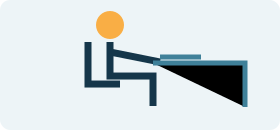
Ergonomie heißt: Arbeitsplatz und Geräte passen zum Menschen.
Zeige: eine Veränderung, durch die du bequem arbeiten kannst.
Decke die Erklärungen ab. Zeige ein Beispiel für Anzeige und Ergonomie. Erkläre den Unterschied mit eigenen Worten.
1Am Ende der letzten Stunde prüften Ben und Lisanne, was mit dem verschwundenen Satz geschehen war. Sie markierten die ganze Nachricht und tippten bei gedrückter Umschalttaste ein m. Übrig blieb M. Ohne Markierung erschien das m an der Schreibmarke. Ben stellte den ursprünglichen Satz auf dem Schild wieder her: „Morgen öffnet die Werkstatt.“ Daneben erschien eine zweite Nachricht: „Prüfe deinen Platz, bevor du weiterarbeitest.“ Am nächsten Morgen wollte Noah sie lesen. Auf dem Bildschirm blinkte Pixel neben dem kleinen Text. Noah kniff die Augen zusammen. „Da steht etwas mit einem Fenster“, murmelte er. Leni sah nur, wie seine Nase immer näher an den Bildschirm kam. Dann kippte Noah den Kopf nach links. Pixel kippte im Bild ebenfalls zur Seite. „Jetzt sitzt ihr beide schief“, sagte Leni. Noah wollte endlich herausfinden, was die Nachricht bedeutete.
2Frau Mai blieb neben dem Tisch stehen. „Was genau kannst du schwer erkennen?“ Noah zeigte auf die Buchstaben. Die Schrift war klein. Er konnte die Wörter erst lesen, wenn er sich weit vorbeugte. Leni wollte sofort den Bildschirm zu ihm ziehen. „Wir prüfen zuerst die Anzeige“, sagte Frau Mai. Gemeinsam vergrößerten sie die Ansicht im Browser. Die Buchstaben wurden größer. Noah lehnte sich wieder zurück und las: „Prüfe deinen Platz, bevor du weiterarbeitest.“
3„Die Nachricht war die ganze Zeit da“, sagte Noah. Leni nickte. Durch das Vergrößern war mehr Platz für jeden Buchstaben nötig. Deshalb passten weniger Wörter nebeneinander. Der Text lief über mehr Zeilen. Die Wörter selbst waren gleich geblieben. Noah verglich den ersten Satz mit Lenis Bildschirm. Er fand dieselben Wörter in derselben Reihenfolge.
4Nun schaute Frau Mai auf den ganzen Arbeitsplatz. Die Maus lag hinter Noahs Heft. Er musste jedes Mal den Arm weit ausstrecken. Noah legte das Heft zur Seite und holte die Maus näher. Seine Schulter entspannte sich. „Das Wort dafür heißt Ergonomie“, erklärte Frau Mai. „Wir passen den Arbeitsplatz an den Menschen an. Dazu gehören zum Beispiel erreichbare Geräte, lesbare Schrift und eine angenehme Haltung.“ Noah prüfte noch einmal, ob er die ganze Nachricht bequem lesen konnte. Pixel stand wieder aufrecht im Bild.
Wähle die Erklärung, die durch den Text belegt ist. Lies bei einem Fehler den Hinweis und prüfe Absatz 3 erneut.
Anzeige: das, was auf dem Bildschirm zu sehen ist. Ergonomie: den Arbeitsplatz an den Menschen anpassen. Spiegelung: Licht oder ein Bild wird auf einer Oberfläche zurückgeworfen. Haltung: wie du deinen Körper beim Sitzen oder Stehen positionierst.
Suche in Absatz 3: Welche Wörter liest Noah nach der Vergrößerung? Beginne: Die Wörter bleiben …, aber die Buchstaben …
Minute 20–25 · danach Aufgaben bis Minute 27
Lies fünf Minuten. Lies anschließend noch einmal mit dem Suchauftrag: Welche Veränderung hilft, und warum?
1Leni tauschte mit Noah für einen Versuch den Platz. Sofort schob sie die Maus ein Stück zur Seite. Noah wollte sie zurückschieben. „Bei mir lag sie eben genau richtig!“ Leni ließ ihren Arm locker neben dem Körper hängen und griff dann zur Maus. An der neuen Stelle konnte sie die Maus erreichen, ohne die Schulter hochzuziehen. Noah beobachtete ihre Bewegung. Zwei Kinder konnten denselben Tisch nutzen und trotzdem unterschiedliche Einstellungen brauchen.
2Unter dem Tisch suchte Leni mit den Füßen nach Halt. Der Stuhl war für sie zu hoch eingestellt. Frau Mai half beim Verstellen. Danach konnte Leni die Füße bequem abstellen. Ihre Schultern blieben locker, als sie zur Tastatur griff. Den Bildschirm stellte Frau Mai so ein, dass Leni angenehm leicht nach unten auf die Anzeige schauen konnte. Die obere Bildschirmkante lag höchstens auf Augenhöhe. Leni brauchte den Kopf dafür kaum zu bewegen.
3Gerade wollte sie weiterlesen, als ein heller Fleck über Pixels Gesicht wanderte. Leni wischte mit der Hand darüber. Der Fleck blieb. Dann hielt Noah ein Blatt zwischen Fenster und Bildschirm. Der Fleck verschwand. Als er das Blatt wegnahm, erschien er wieder. „Das Licht spiegelt sich“, stellte Leni fest. Frau Mai veränderte die Ausrichtung des Bildschirms. Jetzt konnte Leni die Nachricht ohne den hellen Fleck lesen.
4Pixel zeigte drei kleine Felder: „Geräte“, „Anzeige“, „Haltung“. Leni prüfte jedes einzeln. Maus und Tastatur waren erreichbar. Schrift und Bildschirm waren gut zu sehen. Füße und Arme fanden eine bequeme Position. Noah schrieb auf eine Karte: „Für Leni haben wir die Sitzhöhe verändert.“ Darunter ergänzte er den Grund. Leni las seine Karte und zeigte ihm die Veränderung. Anschließend tauschten sie zurück. Noah stellte den Platz wieder passend für sich ein.
Lies Absatz 3. Vergleiche die Beobachtung mit den Antwortmöglichkeiten und prüfe deine Wahl.
Anzeige: das, was auf dem Bildschirm zu sehen ist. Ergonomie: den Arbeitsplatz an den Menschen anpassen. Spiegelung: Licht oder ein Bild wird auf einer Oberfläche zurückgeworfen. Haltung: wie du deinen Körper beim Sitzen oder Stehen positionierst.
Lies Absatz 3. Das Blatt liegt zwischen Fenster und Bildschirm. Vergleiche mit Blatt und ohne Blatt. Beginne: Als Noah …, verschwand …
Minute 27–32 · danach Aufgaben bis Minute 34
Lies fünf Minuten. Lies anschließend noch einmal mit dem Suchauftrag: Welche Veränderung hilft, und warum?
1Noah hatte seinen Arbeitsplatz geprüft und saß zufrieden vor dem Bildschirm. Als Leni kurz zu ihm sah, hielt er auffällig still. Er bewegte nur die Finger. „Was machst du?“ Noah flüsterte: „Ich habe die richtige Haltung gefunden. Die behalte ich jetzt.“ Pixel schien ihn nachzuahmen. Auf dem Bildschirm stand die kleine Figur steif wie eine Statue. Leni musste lachen. Dann bemerkte sie, dass auch ihre eigenen Schultern angespannt waren.
2Frau Mai unterbrach die Arbeit. Alle ließen die Eingabegeräte liegen. Wer konnte, stand kurz auf und ging am eigenen Platz ein paar Schritte. Andere lockerten ihre Arme in einer für sie angenehmen Bewegung. Sie ließen die Schultern sinken und schauten zu einem weiter entfernten Gegenstand im Raum. Noah entdeckte zum ersten Mal an diesem Morgen das grüne Plakat neben der Tür.
3„Eine Haltung passt immer nur für eine Weile“, erklärte Frau Mai. „Ihr dürft eure Sitzposition verändern. Zwischendurch helfen eine kurze Bewegung und eine Pause vom Bildschirm.“ Noah setzte sich wieder. Er prüfte seine Füße, rückte die Maus zurecht und bewegte die Schultern vorsichtig. Alles war weiterhin gut erreichbar. Er musste für die Arbeit keine Statue spielen.
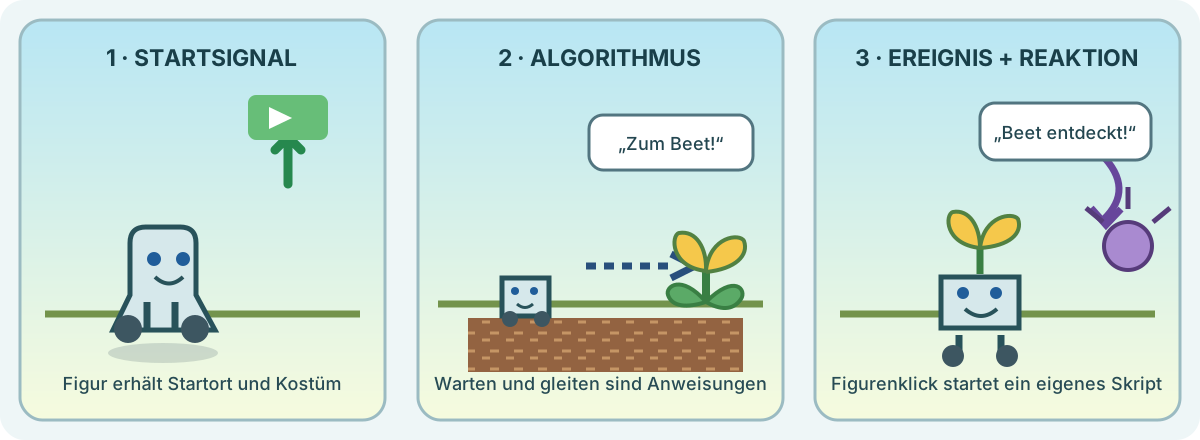
4Nun erschien Pixels letzte Nachricht: „Baut mir in Scratch eine Bewegung!“ Leni wollte sofort loslegen. Noah zeigte auf die Uhr. Die letzten fünfzehn Minuten waren dafür reserviert. Vorher erklärte jeder dem anderen eine Veränderung am Arbeitsplatz und ihren Grund. Leni zeigte auf den Bildschirm: „Wir haben ihn anders ausgerichtet, damit sich das Fenster weniger spiegelt.“ Noah erklärte die größere Schrift. Dann kontrollierten beide noch einmal Maus und Tastatur. Pixel wartete neben einer grünen Flagge. Gleich würden sie im Tutorial ausprobieren, wie eine Figur mit wenigen Blöcken in Bewegung kommt.
Lies die Absätze 1–3. Ordne die Ereignisse in der Reihenfolge des Textes. Wähle danach die Erklärung, die der Text stützt.
Anzeige: das, was auf dem Bildschirm zu sehen ist. Ergonomie: den Arbeitsplatz an den Menschen anpassen. Spiegelung: Licht oder ein Bild wird auf einer Oberfläche zurückgeworfen. Haltung: wie du deinen Körper beim Sitzen oder Stehen positionierst.
Lies Absatz 1, 2 und 3. Suche erst Noahs Stillhalten, dann die Pause, dann das erneute Prüfen. Eine bequeme Haltung darf verändert werden.
Minute 34–38 · Partnerarbeit
Vermutung: Was passiert mit den Wörtern, wenn die Schrift größer wird?
Pixel wartet am Fenster. Die Maus liegt neben der Tastatur.
Lies vor und nach der Änderung. Vergleiche Wortfolge, Schriftgröße und Zeilenumbrüche.
Prüfe diese vier Punkte. Verändere eine passende Sache. Lass dir bei Stuhl und Bildschirm helfen.
Rollenwechsel nach drei Minuten: Jedes Kind bedient selbst und erklärt eine Veränderung: „Vorher … Jetzt … Das hilft, weil …“
Zeige das Problem und bitte Frau Mai um Hilfe. Du kannst trotzdem die Schrift und die Lage von Maus und Tastatur prüfen. Wähle eine Bewegung, die für dich angenehm möglich ist.
Vergleiche denselben Satz vor und nach dem Vergrößern. Am eigenen Platz wählst du nur eine Veränderung: etwa Maus näher legen. Erkläre: Vorher musste ich … Jetzt kann ich …
Minute 38–40 · Pflicht-Lerncheck
Zeige deinem Partner eine echte Veränderung an deinem Platz und erkläre kurz, warum du sie gewählt hast.
Die Bestätigung ist eine Selbstkontrolle. Dein Partner oder Frau Mai prüft deine mündliche Erklärung. Die Leseuhren helfen bei der Lesezeit.
Minute 40–43 · Pflicht-Logical
Dein Ziel: Finde für Leni, Noah und Sam jeweils das passende Problem und die passende Hilfe. Nutze die Hinweise, um jede Zuordnung zu begründen.
Dein Auftrag: Ziehe die sechs Karten in die passenden Felder und klicke auf „Zuordnung prüfen“. Die Auswahlfelder kannst du ebenfalls benutzen. Verbessere falsche Zuordnungen. Erkläre deinem Partner oder Frau Mai mindestens einen Schluss mit dem passenden Hinweis.
Fertig, wenn: alle sechs Zuordnungen richtig geprüft sind. Dieses vollständige Logical gehört zum Pflichtteil. Zusatzaufgaben und Scratch sind direkt erreichbar. Weitere Logicals sind freiwillige Vertiefung.
Drei Kinder haben je genau ein anderes Problem und eine passende Hilfe. Probleme: kleine Schrift, Spiegelung, weit entfernte Maus. Hilfen: Schrift vergrößern, Bildschirm anders ausrichten, Maus näher legen.
Leni verändert die Anzeigegröße. Noahs Problem verschwindet, als das Fenster abgeschirmt wird. Sam braucht die übrige Hilfe.
Ordne alle drei Probleme und Hilfen zu. Begründe jeden Schritt mit einem Hinweis. Erfinde dann einen neuen eindeutigen Hinweis für Sam.
Ab Minute 43 · Wahlbereich
Schließe zuerst den Pflichtteil ab. Anschließend entscheidest du zwischen Zusatzaufgaben und Scratch.
Dein Arbeitsstand bleibt in diesem Browsertab erhalten. „Alle Antworten leeren“ setzt ihn zurück Die Direktlinks zu Scratch und Zusatzaufgaben bleiben erreichbar.
Du entscheidest: Wähle einen der beiden Wege. Beginne eine Aufgabe und bringe sie mit Ergebnis und Prüfung zu Ende. Danach kannst du weiterarbeiten oder den Weg wechseln. Beide Wege sind gleichwertige Wahlaufgaben.
WAHL A · ZUSATZAUFGABEN
Dein Ziel: Löse einen Fall vollständig und begründe deine Lösung mit dem Text.
Fertig, wenn: alle drei Antworten richtig geprüft sind und du deinen Denkweg erklären und zeigen kannst.
Ich wähle Zusatzaufgaben →WAHL B · SCRATCH
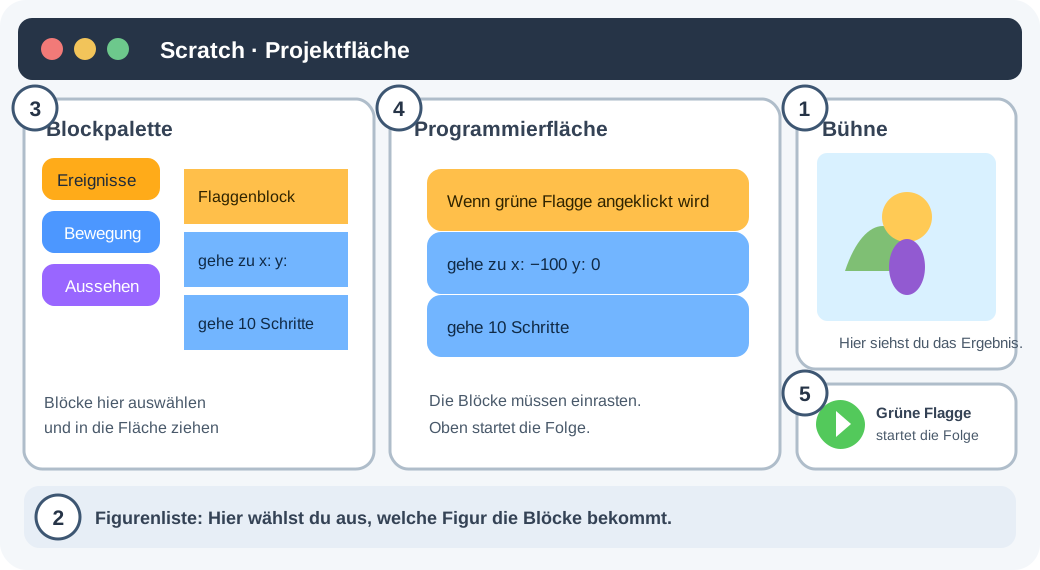
Mache „Erste Schritte“ durch. Baue danach selbst drei Blöcke: Flagge, Bewegung und Sprechblase. Starte, erkläre und speichere dein Programm.
Ich wähle Scratch →Du hast noch keinen Weg ausgewählt.
Keine zusätzliche Wartezeit: Die Aufgabenlinks sind jederzeit erreichbar. Die drei fünfminütigen Lesephasen gehören vorher zur Pflicht. Bei geteiltem Gerät einigt ihr euch auf einen Weg; jedes Kind arbeitet selbst und zeigt einen eigenen Beitrag.
1. „Erste Schritte“ durchmachen. 2. Drei Blöcke selbst bauen. 3. Starten und erklären. 4. Speichern.
Scratch-Auftrag öffnenForscherfrage: Nenne zwei Anpassungen nach einem Platztausch, prüfe eine davon praktisch und begründe ihren Nutzen.
← Zur Auswahl beider Wege · Zu den zwölf Zusatzaufgaben einschließlich drei weiterer Lesetexte →
Zwei Kinder tauschen den Platz. Warum müssen sie vielleicht etwas neu einstellen? Nenne zwei Beispiele und prüfe eines am eigenen Platz.
Vergleiche, wie weit beide Kinder die Maus bequem erreichen. Prüfe außerdem die Sitzhöhe mit Frau Mai. Begründe jede Anpassung mit dem jeweiligen Kind.
Neu: drei längere Lesetexte zu Maus und Tastatur, Arbeitsplatz und Scratch. Du findest sie unter Wahl A · Zusatzaufgaben. Wähle eine passende Schwierigkeit und belege deine Antworten am Text.
Im Wahlbereich entscheidest du, ob du Zusatzaufgaben löst oder mit Scratch programmierst.
Zwölf Zusatzaufgaben direkt öffnen →Minute 58–60 · Exit-Ticket
Beende deine Wahlaufgabe. Beantworte das Exit-Ticket allein. Am gemeinsamen Gerät bearbeitet ihr die Papierfassung abwechselnd und zeigt beide eure eigene Antwort.
Zum Exit-Ticket →Dein Arbeitsstand bleibt in diesem Browsertab erhalten. Sichere dein Scratch-Projekt separat. Mit „Alle Antworten leeren“ entfernst du den Arbeitsstand Die Direktlinks zu Scratch und Zusatzaufgaben bleiben erreichbar.